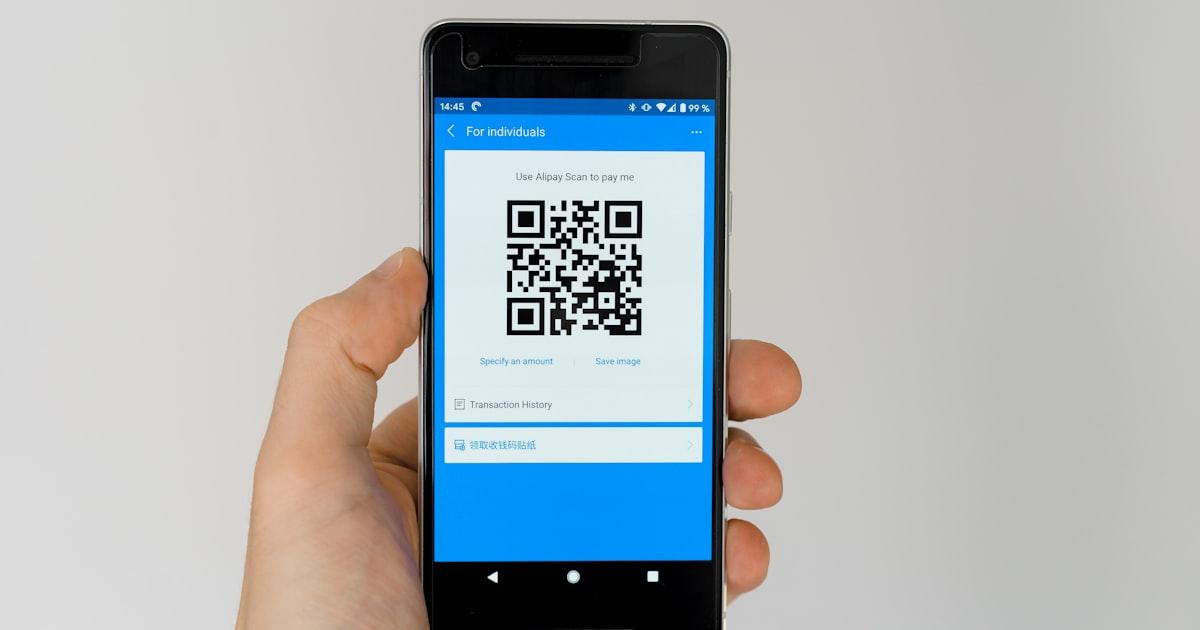

Als UBS-Kunde erstellst du eine QR-Rechnung kostenlos im UBS QR-Portal (qrbill.ubs.com, ohne Login) oder über eine Rechnungssoftware mit Buchhaltungsanbindung. Beide Wege liefern SIX-konforme PDFs mit Swiss-QR-Code und Zahlteil. Für automatischen Zahlungsabgleich brauchst du zusätzlich eine QR-IBAN mit Clearing-Code 3003 (statt 0023 bei der regulären UBS-IBAN) – die generierst du direkt im Portal in unter 30 Sekunden. Wichtig seit dem 21. November 2025: Adressen müssen strukturiert übermittelt werden (Strasse, Hausnummer, PLZ und Ort in separaten Feldern), sonst lehnt das System die Rechnung ab.
Dieser Guide zeigt beide Wege Schritt für Schritt: QR-IBAN einrichten, einzelne und gesammelte Rechnungen erstellen, den camt.054-Bankabgleich aktivieren und die fünf häufigsten Fehler vermeiden. Am Ende weisst du, wann das kostenlose Portal reicht und ab wann sich eine integrierte Lösung lohnt.
Inhaltsverzeichnis
- Was ist das UBS QR-Portal?
- QR-IBAN bei UBS einrichten
- QR-Rechnung im UBS QR-Portal erstellen
- Massenversand mit Excel-Vorlage
- Wann reicht das UBS QR-Portal — und wann nicht?
- Alternative: QR-Rechnung mit Software erstellen
- UBS und automatischer Zahlungsabgleich (camt.054)
- Häufige Probleme und Lösungen
- Häufige Fragen (FAQ)
Was ist das UBS QR-Portal?
Das UBS QR-Portal ist ein kostenloses Online-Tool der UBS, mit dem du QR-Rechnungen und QR-Einzahlungsscheine erstellen kannst. Es steht allen UBS- und Credit-Suisse-Kontoinhabern zur Verfügung und ist konform zum Swiss Payment Standards der SIX Group. UBS dokumentiert die offiziellen Funktionen unter QR-Rechnungsstellung.
Was kann das Portal?
| Funktion | Verfügbar |
|---|---|
| Einzelne QR-Rechnung erstellen | ✅ |
| Massenversand per Excel/CSV | ✅ |
| QR-IBAN aus IBAN generieren | ✅ |
| Referenznummern erzeugen (QRR, SCOR) | ✅ |
| QR-Rechnung validieren | ✅ |
| Komplette Rechnung mit Logo und Positionen | ✅ |
| PDF-Download | ✅ |
| Kundendatenbank | ❌ |
| Zahlungserinnerungen / Mahnungen | ❌ |
| Buchhaltungsanbindung | ❌ |
| Wiederkehrende Rechnungen | ❌ |
| Offene-Posten-Verwaltung | ❌ |
Kosten: Komplett kostenlos. Keine Einrichtungsgebühr, keine Transaktionskosten, kein Abo.
Gut zu wissen: Das UBS QR-Portal speichert deine Daten nicht dauerhaft. Nach dem Erstellen werden die Rechnungsdaten gelöscht. Lade deine PDFs immer sofort herunter und archiviere sie lokal.
QR-IBAN bei UBS einrichten
Bevor du deine erste QR-Rechnung erstellen kannst, brauchst du eine QR-IBAN. Das ist eine spezielle Version deiner IBAN, die den automatischen Zahlungsabgleich ermöglicht.
Was ist der Unterschied?
| Merkmal | Reguläre IBAN | QR-IBAN |
|---|---|---|
| Beispiel | CH93 0023 0230 1234 5678 9 | CH44 3003 0230 1234 5678 9 |
| Clearing-Nummer | 0023 (UBS) | 3003 (UBS QR) |
| Referenztyp | SCOR oder keine | QR-Referenz (QRR) |
| Zahlungsabgleich | Manuell | Automatisch |
Die QR-IBAN erkennst du am Clearing-Code 3003 (statt 0023 bei der normalen UBS-IBAN).
So richtest du die QR-IBAN ein
Weg 1: Direkt im QR-Portal (empfohlen)
- Öffne das UBS QR-Portal
- Gehe zu «Zusätzliche Hilfsmittel»
- Wähle «QR-IBAN und Referenzen»
- Gib deine reguläre UBS-IBAN ein
- Das Portal generiert sofort die zugehörige QR-IBAN
Das dauert keine 30 Sekunden. Die QR-IBAN wird aus deiner bestehenden IBAN abgeleitet — du bekommst kein neues Konto, sondern nur eine alternative Adressierung.
Weg 2: Über UBS-Kundenberater
Falls du ein neues Konto eröffnest oder die QR-IBAN nicht selbst generieren kannst, kontaktiere deinen UBS-Berater. UBS weist dir dann eine 6-stellige ID-Nummer und die QR-IBAN zu.
Wann brauchst du welche IBAN?
| Situation | IBAN-Typ | Referenz |
|---|---|---|
| QR-Rechnung mit automatischem Abgleich | QR-IBAN | QR-Referenz (QRR) |
| QR-Rechnung mit Creditor Reference | Reguläre IBAN | SCOR |
| QR-Rechnung ohne Referenz | Reguläre IBAN | Keine |
Für die meisten Einzelfirmen und KMU empfiehlt sich die QR-IBAN mit QR-Referenz — damit erkennst du automatisch, welcher Kunde welche Rechnung bezahlt hat. Mehr zur Funktionsweise in unserem allgemeinen QR-Rechnung Guide.
QR-Rechnung im UBS QR-Portal erstellen
Schritt 1: Portal öffnen
Gehe zu qrbill.ubs.com/app/CAL/. Du brauchst kein Login — das Portal ist frei zugänglich.
Schritt 2: Erstellungsmethode wählen
Das Portal bietet drei Optionen:
- Manuelle Eingabe — Einzelne Rechnung Feld für Feld erstellen
- Excel/CSV-Upload — Mehrere Rechnungen gleichzeitig (siehe Massenversand)
- Scan & Upload — Bestehenden Einzahlungsschein hochladen und konvertieren
Für deine erste Rechnung wähle die manuelle Eingabe.
Schritt 3: Zahlungsempfänger eingeben
Als Zahlungsempfänger gibst du deine eigenen Firmendaten ein:
- IBAN oder QR-IBAN — Dein UBS-Konto (empfohlen: QR-IBAN für automatischen Abgleich)
- Name — Dein Firmenname oder dein Name
- Adresse — Strasse, Hausnummer, PLZ, Ort
Wichtig seit November 2025: Nur noch strukturierte Adressen erlaubt. Das heisst: Strasse und Hausnummer in getrennten Feldern, nicht als Freitext. Mehr dazu im Artikel zu den QR-Rechnung Änderungen 2026.
Schritt 4: Zahlungspflichtigen eingeben
Trage die Daten deines Kunden ein:
- Name oder Firma
- Strasse und Hausnummer (strukturiert)
- PLZ und Ort
- Land (in der Regel CH)
Schritt 5: Betrag und Referenz
- Währung: CHF oder EUR
- Betrag: Inkl. MWST
- Referenznummer: Wird automatisch generiert, wenn du QR-IBAN verwendest
Schritt 6: PDF herunterladen
Klicke auf «Erstellen» und lade das PDF herunter. Du erhältst einen Zahlteil (unten) und optional eine vollständige Rechnung (oben), je nachdem, welche Variante du gewählt hast.
Tipp: Drucke auf perforiertes A4-Papier, damit der Zahlteil sauber abgetrennt werden kann. Perforiertes Papier erhältst du im Bürofachhandel oder online.
Massenversand mit Excel-Vorlage
Wenn du mehr als 5 Rechnungen gleichzeitig erstellen willst, ist der Excel-Upload deutlich effizienter.
So funktioniert der Massenversand
- Vorlage herunterladen: Im Portal auf «Via Excel-Datei» → «Zum Start» → Vorlage herunterladen
- Vorlage ausfüllen: Ab Zeile 8 beginnen, Spaltenbeschriftungen in Zeile 5 und 6 beachten
- Hochladen: Datei im Portal hochladen
- Prüfen und generieren: Portal zeigt Vorschau, Fehler werden markiert
- Herunterladen: Alle Rechnungen als ZIP-Datei
Wichtige Regeln für die Excel-Vorlage
- Verwende immer die aktuelle V2-Vorlage — ältere Versionen werden abgelehnt
- Pro Datei nur eine Zahlungsart (QR-IBAN oder reguläre IBAN)
- Adressen müssen strukturiert sein (Strasse, Nummer, PLZ, Ort getrennt)
- Beträge ohne Währungszeichen eingeben
- Leere Zeilen am Ende löschen
Tipp: Teste zuerst mit 3–5 Rechnungen, bevor du eine grosse Datei hochlädst. So erkennst du Formatfehler frühzeitig.
Wann reicht das UBS QR-Portal — und wann nicht?
Das UBS QR-Portal ist ein solides, kostenloses Tool. Aber es ist kein Ersatz für ein vollwertiges Rechnungsprogramm für die Schweiz. Hier die ehrliche Einschätzung:
Das Portal reicht, wenn du …
- ✅ 1–10 Rechnungen pro Monat erstellst
- ✅ Keine Mahnungen versenden musst
- ✅ Keine Buchhaltung mit den Rechnungen verknüpfst
- ✅ Kein Team hast, das gleichzeitig fakturiert
- ✅ Einfache Rechnungen ohne wiederkehrende Positionen stellst
- ✅ Kein Budget für Software ausgeben willst
Das Portal reicht NICHT, wenn du …
- ❌ Regelmässig fakturierst (>10 Rechnungen/Monat)
- ❌ Zahlungserinnerungen und Mahnungen brauchst
- ❌ Offene Posten nachverfolgen willst (wer hat bezahlt, wer nicht?)
- ❌ Rechnungen automatisch in der Buchhaltung verbuchen willst
- ❌ Wiederkehrende Rechnungen (Abos, Monatspauschalen) versendest
- ❌ Einen Kundenstamm mit Adressen und Historie pflegen willst
- ❌ Zahlungseingänge automatisch den Rechnungen zuordnen willst
Vergleich auf einen Blick
| Kriterium | UBS QR-Portal | Rechnungssoftware |
|---|---|---|
| Kosten | Gratis | Ab CHF 5/Mt. |
| QR-Rechnung erstellen | ✅ | ✅ |
| Massenversand | ✅ (Excel) | ✅ (automatisiert) |
| Kundendatenbank | ❌ | ✅ |
| Mahnwesen | ❌ | ✅ |
| Buchhaltung | ❌ | ✅ |
| Offene Posten | ❌ | ✅ |
| Bankabgleich (camt.054) | ❌ | ✅ |
| Wiederkehrende Rechnungen | ❌ | ✅ |
| Rechnungshistorie | ❌ (Daten werden gelöscht) | ✅ |
Das Portal ist perfekt für den Einstieg. Sobald du merkst, dass du Zahlungen manuell nachverfolgst oder Kunden händisch mahnst, ist der Zeitpunkt für Software gekommen.
Alternative: QR-Rechnung mit Software erstellen
Wenn du deine QR-Rechnungen direkt mit der Buchhaltung verbinden willst, gibt es zwei Wege:
Weg 1: Kostenloser QR-Generator
Unser QR-Rechnung Generator funktioniert ohne Anmeldung, unterstützt CHF und EUR, alle drei MWST-Sätze (8,1%, 2,6%, 3,8%) und erstellt SIX-konforme PDFs. Für einzelne Rechnungen eine schnelle Alternative zum UBS-Portal.
Weg 2: Integrierte Rechnungssoftware
Mit Pfeffersack erstellst du QR-Rechnungen, die automatisch in der Buchhaltung verbucht werden:
- Kunde auswählen — aus deiner Kundendatenbank
- Positionen eingeben — Beschreibung, Menge, Preis, MWST
- Rechnung senden — als PDF per E-Mail oder zum Ausdrucken
- Zahlung empfangen — wird automatisch erkannt und zugeordnet
- Mahnung senden — falls der Kunde nicht bezahlt
Das Ganze dauert 2 Minuten statt 10. Und du hast am Jahresende eine fertige Buchhaltung, statt 200 PDFs manuell zusammenzusuchen.
Für UBS-Kunden funktioniert das so: Du hinterlegst deine QR-IBAN einmalig in den Einstellungen. Danach wird jede Rechnung automatisch mit deiner UBS-Bankverbindung erstellt.
UBS und automatischer Zahlungsabgleich (camt.054)
Wenn du wirklich automatisieren willst, ist camt.054 das Stichwort. Das ist ein ISO-20022-Nachrichtenformat, mit dem UBS dich über eingehende Zahlungen informiert — inklusive QR-Referenz.
So funktioniert der Ablauf
- Du erstellst eine QR-Rechnung mit QR-IBAN und QR-Referenz
- Dein Kunde bezahlt per E-Banking
- UBS generiert eine camt.054-Nachricht mit der QR-Referenz
- Deine Buchhaltungssoftware liest die camt-Datei ein
- Die Zahlung wird automatisch der richtigen Rechnung zugeordnet
Kein manuelles Durchsuchen von Kontoauszügen. Kein "Hat Meier schon bezahlt?". Das System erledigt den Abgleich.
Was du dafür brauchst
- UBS-Konto mit QR-IBAN
- camt.054-Format bei UBS aktivieren (über Kundenberater oder E-Banking)
- Buchhaltungssoftware, die camt-Dateien verarbeitet (z.B. Pfeffersack, bexio oder Banana)
Achtung bei parallelem Betrieb
Falls du bisher das alte ESR/BESR-Verfahren nutzt und parallel auf QR umstellst: UBS liefert für BESR-Zahlungen das v11-Format und für QR-Zahlungen das camt-Format. Achte darauf, jede Zahlung nur einmal abzugleichen — entweder über v11 oder über camt, nicht beides. Sonst werden Zahlungen doppelt verbucht.
Häufige Probleme und Lösungen
Problem 1: Strukturierte Adressen erforderlich
Symptom: Fehlermeldung beim Erstellen der QR-Rechnung — Adresse wird nicht akzeptiert.
Ursache: Seit November 2025 sind nur noch strukturierte Adressen erlaubt. Strasse und Hausnummer müssen in getrennten Feldern stehen, nicht als zusammenhängender Text.
Lösung: Gib die Adresse in die separaten Felder ein: «Strasse» → «Bahnhofstrasse», «Hausnummer» → «12», «PLZ» → «8001», «Ort» → «Zürich». Mehr dazu in unserem Artikel zu den Änderungen 2026.
Problem 2: Excel-Vorlage wird abgelehnt
Symptom: Upload-Fehler, Portal meldet "ungültige Vorlage".
Ursache: Du verwendest eine alte Vorlage (vor V2).
Lösung: Lade die aktuelle V2-Vorlage direkt im Portal herunter. Achte auf die Bezeichnung "V2" im Dateinamen.
Problem 3: QR-IBAN vs. IBAN verwechselt
Symptom: Zahlungen kommen an, werden aber nicht automatisch zugeordnet.
Ursache: Du hast die reguläre IBAN statt der QR-IBAN verwendet. Ohne QR-IBAN keine QR-Referenz — ohne QR-Referenz kein automatischer Abgleich.
Lösung: Prüfe deine IBAN: Beginnt sie mit CH.. 3003…? Dann ist es die QR-IBAN. Beginnt sie mit CH.. 0023…? Dann ist es die reguläre IBAN. Verwende für QR-Rechnungen mit Referenz immer die QR-IBAN.
Problem 4: Rechnungen werden nicht gespeichert
Symptom: Du willst eine früher erstellte Rechnung nochmals herunterladen — sie ist weg.
Ursache: Das UBS QR-Portal speichert keine Daten dauerhaft. Nach dem Erstellen werden die Rechnungsdaten gelöscht.
Lösung: Lade jede Rechnung sofort als PDF herunter und archiviere sie. Gemäss OR Art. 957–958f (Schweizerisches Obligationenrecht) musst du Geschäftsbücher und Rechnungen 10 Jahre aufbewahren.
Problem 5: Handschriftliche Korrekturen
Symptom: Du willst den Betrag auf einer gedruckten QR-Rechnung nachträglich ändern.
Ursache: Der QR-Code enthält die Zahlungsinformationen. Wenn du den Betrag änderst, stimmt der QR-Code nicht mehr.
Lösung: Erstelle die Rechnung im Portal neu mit dem korrekten Betrag. Nur Betrag und Zahlungsempfänger dürfen gemäss SIX-Standard handschriftlich ergänzt werden — aber nur, wenn sie im QR-Code leer gelassen wurden.
Häufige Fragen (FAQ)
Ist das UBS QR-Portal kostenlos?
Ja, vollständig. Keine Einrichtungsgebühr, keine Transaktionskosten, kein Abo. Das Portal steht allen UBS- und Credit-Suisse-Kontoinhabern kostenlos zur Verfügung.
Brauche ich ein UBS-Login für das QR-Portal?
Nein. Das Portal ist öffentlich zugänglich unter qrbill.ubs.com. Du brauchst kein E-Banking-Login. Allerdings brauchst du natürlich eine UBS-IBAN oder QR-IBAN.
Was ist der Unterschied zwischen QR-IBAN und normaler IBAN?
Die QR-IBAN ist eine spezielle IBAN-Variante, die den automatischen Zahlungsabgleich per QR-Referenz ermöglicht. Bei UBS erkennst du sie am Clearing-Code 3003 (statt 0023). Die QR-IBAN verweist auf dasselbe Konto — es ist nur eine andere Adressierung.
Wie erstelle ich eine QR-IBAN bei UBS?
Am schnellsten im QR-Portal selbst: Gehe zu «Zusätzliche Hilfsmittel» → «QR-IBAN und Referenzen» → gib deine reguläre IBAN ein. Das Portal generiert die QR-IBAN in Sekunden.
Kann ich mit dem UBS QR-Portal auch Rechnungen an Kunden im Ausland stellen?
QR-Rechnungen sind ein Schweizer Standard und funktionieren nur für Zahlungen in CHF und EUR auf Schweizer Konten. Für internationale Rechnungen ohne QR-Code brauchst du ein anderes Format. Unser Artikel zu Rechnungen ins Ausland erklärt die Details.
Wie viele Rechnungen kann ich mit dem Portal erstellen?
Unbegrenzt. Es gibt kein Limit — weder pro Tag noch pro Monat.
Kann ich mein Firmenlogo auf die QR-Rechnung setzen?
Ja. Das UBS QR-Portal bietet die Option, eine vollständige Rechnung mit Briefkopf, Logo und Rechnungspositionen zu erstellen — nicht nur den Zahlteil.
Werden meine Rechnungsdaten bei UBS gespeichert?
Nein. Die Daten werden nur während der Erstellung verwendet und danach gelöscht. Lade deine Rechnungen immer sofort als PDF herunter.
Was passiert, wenn ich QR-IBAN und reguläre IBAN vertausche?
Die Zahlung kommt trotzdem auf deinem Konto an — das Geld geht nicht verloren. Aber der automatische Zahlungsabgleich funktioniert nicht. Du musst die Zahlung manuell zuordnen. Verwende QR-IBAN immer dann, wenn du eine QR-Referenz nutzt.
Muss ich auf die strukturierten Adressen umstellen?
Ja. Seit dem 21. November 2025 akzeptiert der Swiss QR-Code nur noch strukturierte Adressen (Typ S). Freitext-Adressen (Typ K) sind nicht mehr erlaubt. Mehr dazu in unserem Artikel zu den Änderungen 2026.
Unterstützt UBS eBill in Kombination mit QR-Rechnungen?
Ja. Das QR-Portal erstellt eBill-kompatible Rechnungen. Allerdings ist die eBill-Anmeldung ein separater Prozess — sie ist nicht automatisch im QR-Portal enthalten.
Wie funktioniert der Excel-Massenversand genau?
Lade die V2-Vorlage im Portal herunter, fülle die Kundendaten ab Zeile 8 ein (Spaltenbeschreibungen in Zeile 5–6), lade die Datei hoch und generiere alle Rechnungen gleichzeitig. Download als ZIP-Datei.
Kann ich QR-Rechnungen auch in EUR erstellen?
Ja. Das QR-Portal unterstützt CHF und EUR. Achte darauf, dass dein UBS-Konto EUR-Zahlungen akzeptiert und die Währung auf dem Zahlteil korrekt angegeben ist.
Gibt es eine Frist für die Umstellung auf QR-Rechnungen?
Seit dem 30. September 2022 gibt es nur noch die QR-Rechnung; rote und orange Einzahlungsscheine werden von den Banken nicht mehr verarbeitet. Wenn du noch keine QR-Rechnungen erstellst, solltest du jetzt umstellen.
Wann lohnt sich der Umstieg auf eine Rechnungssoftware?
Sobald du regelmässig fakturierst (mehr als 10 Rechnungen pro Monat), Mahnungen versenden musst oder die Zahlungseingänge automatisch in der Buchhaltung verbuchen willst. Ab diesem Punkt spart dir Software mehr Zeit, als sie kostet. Bei Pfeffersack geht das ab CHF 5 pro Monat.
Zusammenfassung
| Schritt | Was tun |
|---|---|
| 1. QR-IBAN einrichten | Im QR-Portal unter «Zusätzliche Hilfsmittel» generieren |
| 2. Erste Rechnung erstellen | Im QR-Portal manuell oder per Excel-Upload |
| 3. PDF herunterladen | Sofort sichern — Portal speichert nichts |
| 4. Wachstum einplanen | Ab >10 Rechnungen/Monat: Software mit Buchhaltung |
Das UBS QR-Portal ist ein guter Startpunkt — kostenlos, unkompliziert und für Gelegenheits-Rechnungen völlig ausreichend. Wenn dein Geschäft wächst und du Mahnungen, Zahlungsabgleich und Buchhaltung brauchst, ist der Umstieg auf eine integrierte Lösung der nächste logische Schritt.
Jetzt QR-Rechnung erstellen
Option 1: Nutze den kostenlosen QR-Rechnung Generator — ohne Anmeldung, sofort loslegen.
Option 2: Teste Pfeffersack kostenlos — QR-Rechnungen mit Buchhaltung, Mahnwesen und Bankimport. Keine Kreditkarte nötig.
CHF 5/Monat (Jahresabo) oder CHF 7/Monat (monatlich) nach der Testphase. Jederzeit kündbar.
Weiterführende Artikel:
- QR-Rechnung erstellen Schweiz: Anleitung 2026
- QR-Rechnung erstellen Schweiz: Anleitung 2026
- QR-Rechnung Änderungen 2026: Strukturierte Adressen ab September Pflicht
- Rechnung ins Ausland schreiben Schweiz — MWST & Leistungsort
- Mahnwesen Schweiz: Von der Zahlungserinnerung zur Betreibung
- Buchhaltungssoftware Schweiz 2026: Die besten Tools im Vergleich
Quellen
- SIX Group – Swiss Payment Standards – offizieller ISO-20022-Standard inkl. Swiss-QR-Code-Spezifikation
- UBS – QR-Rechnungsstellung – offizielle UBS-Dokumentation zu QR-Bill und QR-IBAN
- UBS QR-Portal (qrbill.ubs.com) – das kostenlose Erstellungstool selbst
- Fedlex – Obligationenrecht (SR 220), Art. 957 ff. – gesetzliche Grundlage für Rechnungsstellung und Aufbewahrung in der Schweiz